資訊
這裡的步驟是使用 Obsidian 的 git 插件來定期上傳到 GitHub,並且使用新建立的 Obsidian Vault
將 Obsidian 筆記庫連接至 GitHub
- 開啟 Obsidian 建立一個新的庫
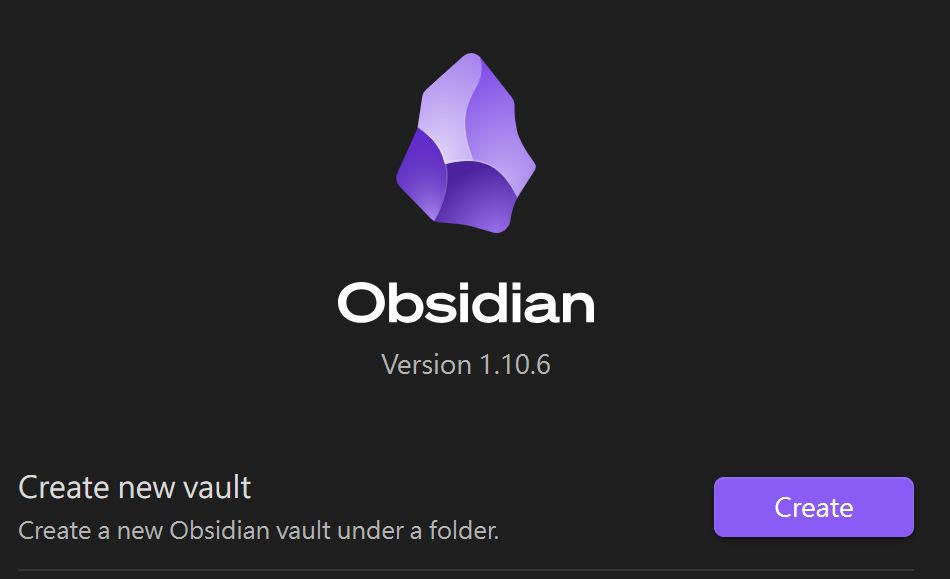
- 新增一個新筆記,並輸入一些內容
- 安裝 git 插件:開啟後可以設定定期上傳到 GitHub 的時間間隔、commit message 等設定
記得開啟
Pull on startup選項,這樣每次開啟 Obsidian 時都會自動 pull 最新的筆記庫
- 建立一個新的 GitHub 倉庫
- 使用自己常用的 IDE 開啟筆記庫
- Download Git (如果還沒安裝的話)
- 使用
git init初始化本地端,並且設定遠端倉庫為剛剛建立的 GitHub 倉庫
git init
git remote add origin <GitHub 倉庫的 URL>
git add .
git commit -m "initial commit"
git push -u origin main // 將筆記推上 GitHub 倉庫
- 去 GitHub 倉庫查看,應該可以看到剛剛的筆記已經上傳到 GitHub 倉庫
- 在 Obsidian 修改一下筆記,再等一下會看到 git 自動上傳到 GitHub 倉庫的通知